Key Benefits
Solución eficaz de problemas
Replicar la experiencia de sus miembros y solucionar cualquier problema que puedan tener
Asistencia personalizada
Ofrezca asistencia personalizada a sus socios, consulte la configuración específica, las preferencias o los detalles de la cuenta de los socios y resuelva los problemas con mayor precisión.
Cómo utilizar la función Iniciar sesión como miembro
En este artículo, Tyler nos va a mostrar cómo utilizar la función Login as Member.
Nota: Esta función no entra en conflicto con la función de desactivación del inicio de sesión simultáneo. Un administrador y un usuario pueden iniciar sesión en la misma cuenta al mismo tiempo.
- Vaya a la página de Miembros.
- Seleccione el miembro con el que desea iniciar sesión.
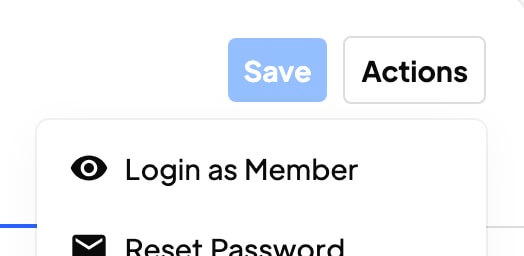
- Haga clic en los 3 puntos de la esquina superior derecha y, a continuación, en "Iniciar sesión como miembro".
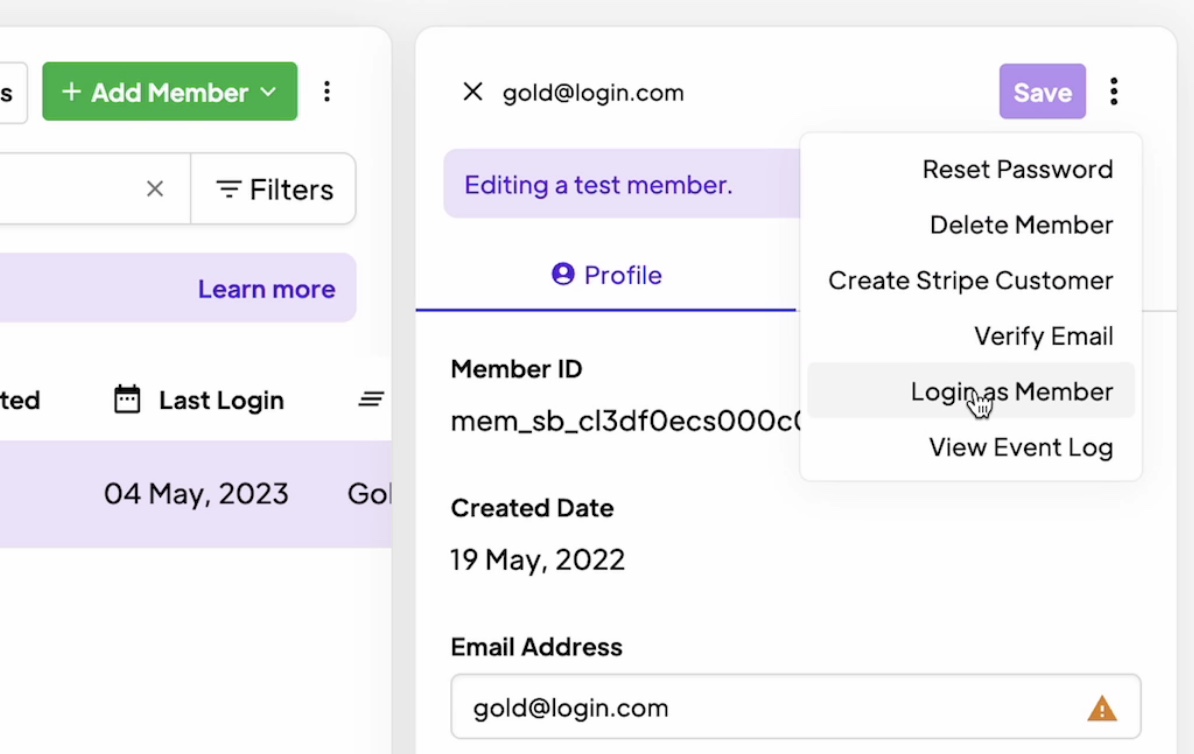
- Aparecerá un modal con tus dominios.
- Haz clic en la entrada y selecciona un dominio del desplegable. Si no ves tu dominio, puedes introducirlo manualmente o añadir el dominio en tu página de configuración.
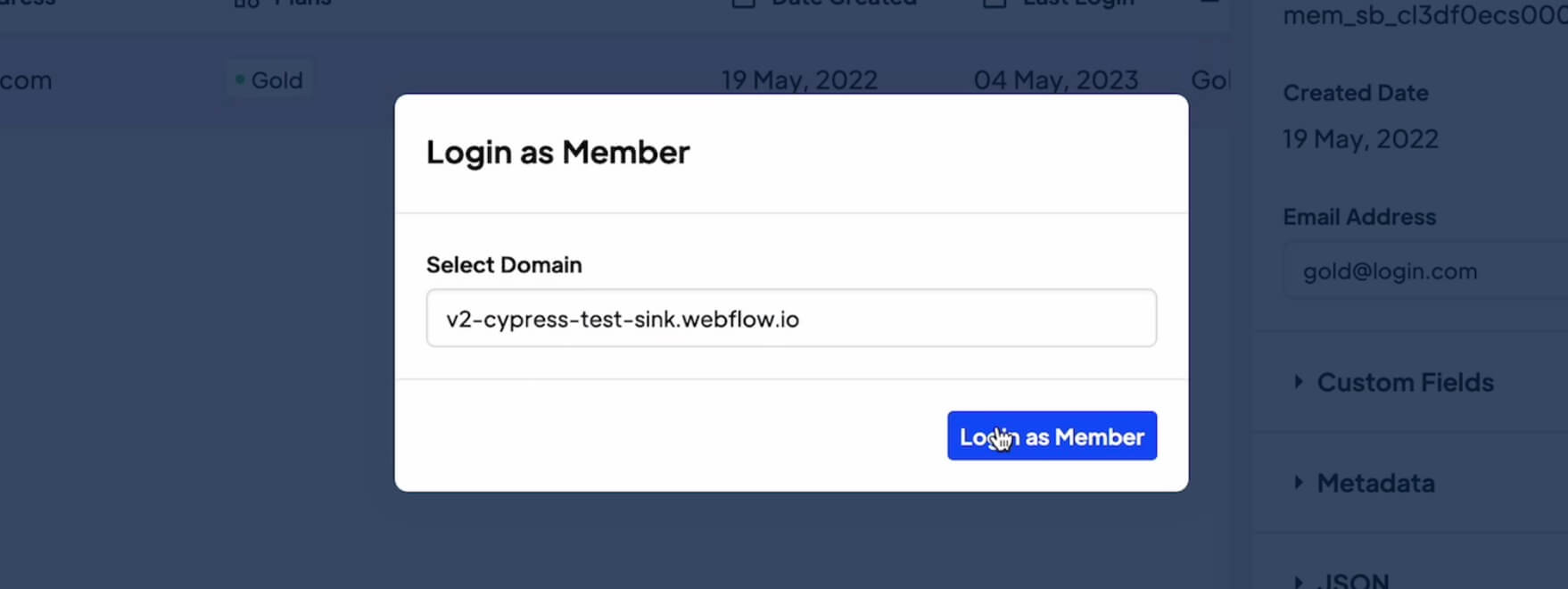
Y ya está. Cuando haga clic en "Iniciar sesión como miembro" obtendrá la redirección de inicio de sesión real para ese miembro en particular.
Si tienes alguna pregunta o sugerencia para nuestro equipo, déjanos un comentario a continuación 👍
Palabras clave: Iniciar sesión con miembro, ver como miembro, emular miembro, iniciar sesión como usuario, iniciar sesión como otro usuario, inicio de sesión de administrador, depuración, suplantar miembro.